iPhoneの通知を減らすなら、アプリを「すぐ知りたい」「あとで見たい」「通知はいらない」に分けて、一つずつ設定するのが始めやすい方法です。すべてを一度に止めるより、大事な連絡を残しながら調整できます。
この記事は、Appleの公式ガイドを2026年10月6日に再確認し、通知設定の画面例と操作・確認・戻し方を追記しています。OS、端末、アプリによって表示や利用できる機能が異なる場合があります。設定項目が見つからないときは、端末の公式ユーザガイドを確認してください。
最初に、残したい通知を決める
通知が多いからといって、連絡アプリを丸ごと止めると必要な連絡にも気づきにくくなります。まずは家族や職場との連絡、予約の変更など、今の生活で確認が必要なものを書き出しましょう。
| 分類 | 候補の例 | 設定の方向 |
|---|---|---|
| すぐ知りたい | 自分にとって重要な連絡 | 通知を残し、音や表示場所を調整 |
| あとで見たい | ニュース、急がない更新情報 | 対応する通知を時刻指定要約へ |
| 通知はいらない | 見に行くときだけ確認するアプリ | アプリ別に通知をオフ |
これは分類例です。同じアプリでも人によって必要性は違います。防災に関する通知は、普段の広告や更新情報と一緒に整理せず、必要な設定を別に確認してください。
手順1:「設定」からアプリ別に見直す
まずは、止めても困らないアプリを一つ選んで操作します。連絡用のアプリは後回しにすると、必要な通知まで止める失敗を避けやすくなります。
①「設定」→「通知」を開く
ホーム画面の歯車の「設定」をタップし、「通知」を開きます。次の画像のように、上部に「件数・スタック・リスト」が並ぶ画面になれば、通知設定の入口に到着です。
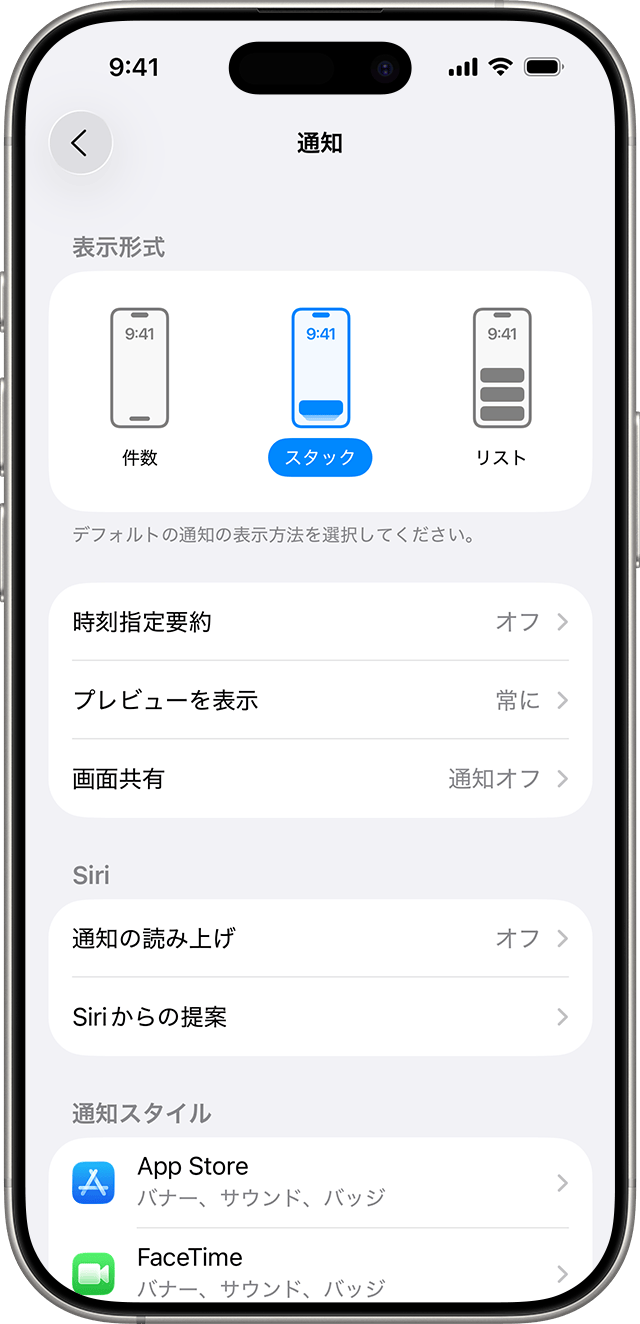
画面の見方:上部の「件数・スタック・リスト」は見せ方を変える項目です。通知そのものを減らすには、画像下部の「通知スタイル」に並ぶアプリ名へ進みます。目的のアプリが見えなければ下へスクロールしてください。
②アプリ名を押し、止めたい項目だけ変更する
- 「通知スタイル」の一覧から対象のアプリ名をタップします。画像のApp StoreやFaceTimeは表示位置の例なので、ご自身が整理したいアプリを選びます。
- そのアプリからの通知をすべて止める場合は、移動先の画面で「通知を許可」をオフにします。このスイッチは上の画像には写っていません。
- 通知を残したい場合は「通知を許可」をオンのままにして、表示されている「サウンド」「バッジ」などから困っている項目を見直します。利用できる項目はアプリによって異なります。
ここで確認:画面上部のアプリ名が、変更したかったものと一致しているかを見ます。「通知を許可」をオフにした場合はそのスイッチの状態を確認し、ほかのアプリまで続けて変更せず、いったん使い勝手を確かめましょう。
元に戻す:同じ「設定」→「通知」→アプリ名へ戻り、「通知を許可」をオンにします。サウンドやバッジだけを変更した場合は、その項目を元の状態に戻します。変更前の状態をメモしておくと迷いません。
アプリが一覧に見当たらないときは、「設定」→「アプリ」→対象アプリ→「通知」も確認します。「通知」自体がない場合、そのアプリは通知を送信できない可能性があります。Appleのアプリ別通知の案内も参照してください。
音だけが気になるなら、通知そのものを止める前にサウンドを調整します。ホーム画面の数字が気になるなら、バッジを見直す方法もあります。まず一つのアプリで変更し、必要な情報を受け取れるか確認してから次へ進みましょう。
アプリ内に通知設定がある場合は、更新案内やキャンペーンなどを種類ごとに選べることがあります。項目名や対応状況は各アプリで確認してください。
手順2:急がない通知は時刻指定要約を検討する
上の画面例の中央にある「時刻指定要約」は、急がない通知を決めた時刻にまとめる入口です。画像では右側が「オフ」になっています。
- 「設定」→「通知」に戻り、「時刻指定要約」をタップします。
- 機能をオンにし、画面の案内に従って対象アプリと受け取る時刻を設定します。
- 急ぎの連絡に使うアプリを選んでいないか、選択内容を確認します。
確認と戻し方:設定した時刻に対象の通知を確認します。不便なら同じ画面で対象アプリを見直すか、「時刻指定要約」をオフにします。
昼休みや帰宅後など、自分が実際に確認できる時刻を選びましょう。急いで受け取りたい連絡は対象にする前に慎重に確認してください。設定後は、想定した時間に通知が表示されるか試します。
時刻指定要約と、Apple Intelligenceで通知の文章を短くする機能は別です。通知を受け取るタイミングをまとめたいのか、文章の要約が必要なのかを分けて考えると、設定を選びやすくなります。
手順3:作業中だけ減らすなら集中モード
通知を常に止めたいわけではなく、仕事や読書の間だけ控えたいなら、集中モードを検討します。Appleは、集中モードで通知を許可する人やアプリを設定できると案内しています。
「設定」→「集中モード」で使うモードを選び、必要な連絡先やアプリを確認します。最初は短い作業時間で試し、自動で切り替える設定を追加する前に、意図した通知が届くか確認してください。
複数のApple製デバイスを使っている場合は、デバイス間で集中モードを共有する設定にも目を通します。iPhoneだけのつもりで変更しても、他の端末に影響する設定になっていないかを確認するためです。
変更後の確認リスト
- 残したい相手やアプリの通知を確認できるか
- 必要な通知が要約待ちになっていないか
- 作業が終わった後に集中モードが解除されるか
- アプリ内設定とiPhone側設定の両方を見たか
- Apple Watchなど他の端末の通知の出方を確認したか
通知が来ないときは、一つの設定だけで原因を決めつけず、アプリ別通知、集中モード、アプリ内設定を順に見ます。ペアリング中の端末がある場合は、その端末側の案内も確認してください。
見直し用テンプレート
アプリ名:
今、困っている通知:
すぐ知りたい情報:
あとで見たい情報:
変更した項目:
変更後に確認すること:
不便なら元に戻す項目:
最初からすべてのアプリを整理する必要はありません。今日いちばん気になった通知のアプリから始め、変更前の状態をメモしておくと戻すときに迷いません。
通知を整えた後、休憩中も画面を見続ける習慣を変えたい場合は、作業を区切るためのタスク分解で、いったん手を止められる場所を決める方法もあります。
参考:Apple公式・iPhoneやiPadで通知機能を使う、通知の設定を変更する、集中モードを設定する(2026年10月5日確認)。分類表と見直しメモは編集上の提案です。

コメント